RETRO TOOL
Ferramenta completa para gerenciar sua biblioteca de jogos no EmulationStation. Gere arquivos gamelist.xml, baixe capas e metadados automaticamente, renomeie imagens e converta arquivos.
Coletor de Jogos
Gera gamelist.xml com metadados via ScreenScraper API
Renomeador
Renomeia imagens para o formato do EmulationStation
Conversor XML
Converte arquivos DAT do Skraper para gamelist.xml
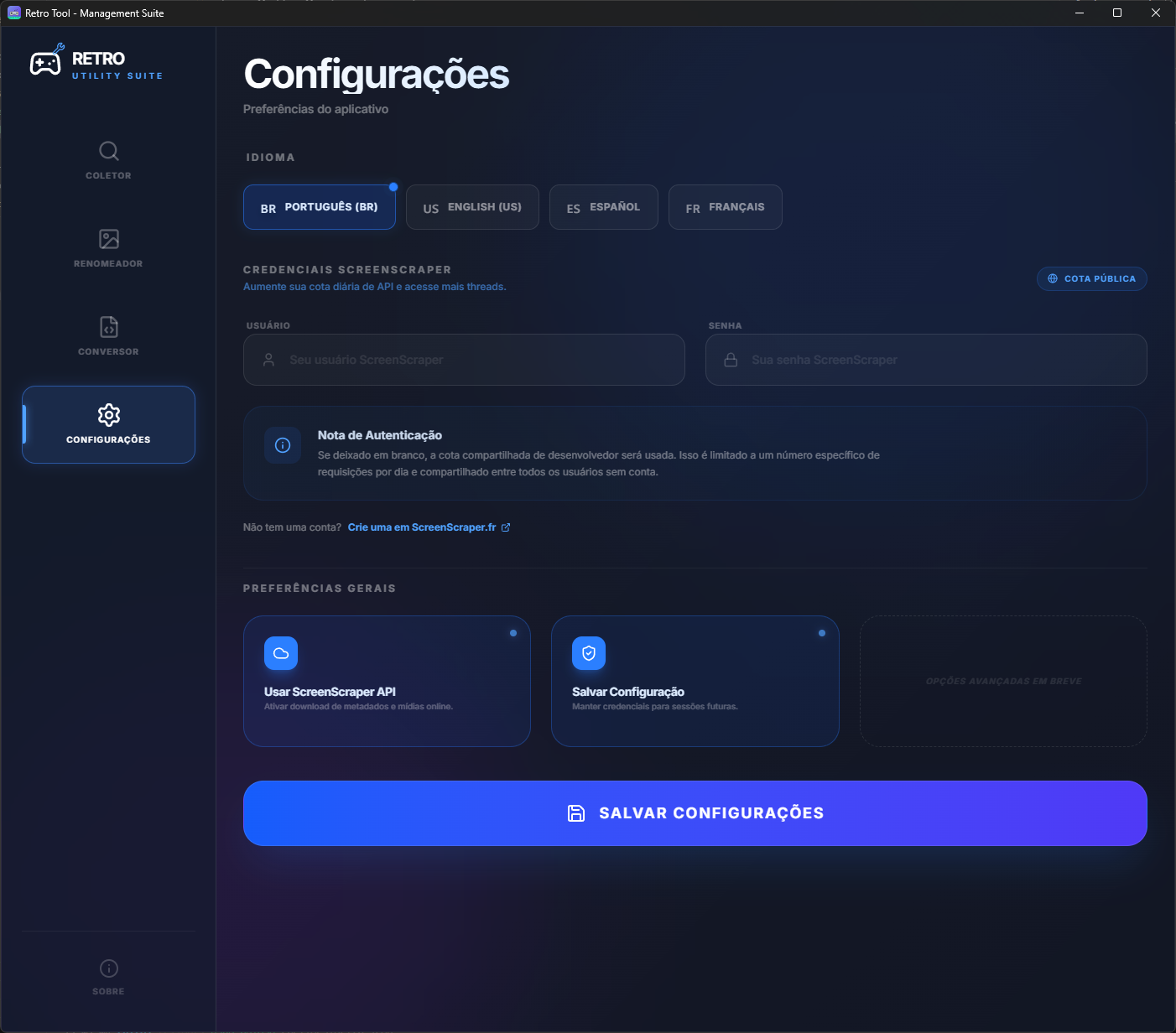
Configurações
Configure idioma e credenciais ScreenScraper
O que é o Retro Tool?
O Retro Tool é uma ferramenta gratuita desenvolvida para facilitar o gerenciamento de bibliotecas de jogos em consoles portáteis que utilizam o EmulationStation como frontend (ArkOS, KNULLI, muOS, etc).
Com ele você pode gerar automaticamente o arquivo gamelist.xml — que é responsável por exibir informações como nome, descrição, data de lançamento, capas e thumbnails dos jogos no menu do EmulationStation.
Coletor de Jogos
Função principal: Escaneia uma pasta de ROMs e gera o arquivo gamelist.xml com metadados obtidos via API do ScreenScraper.fr. Também pode baixar capas, thumbnails e vídeos de gameplay automaticamente.
1Tela Inicial do Coletor
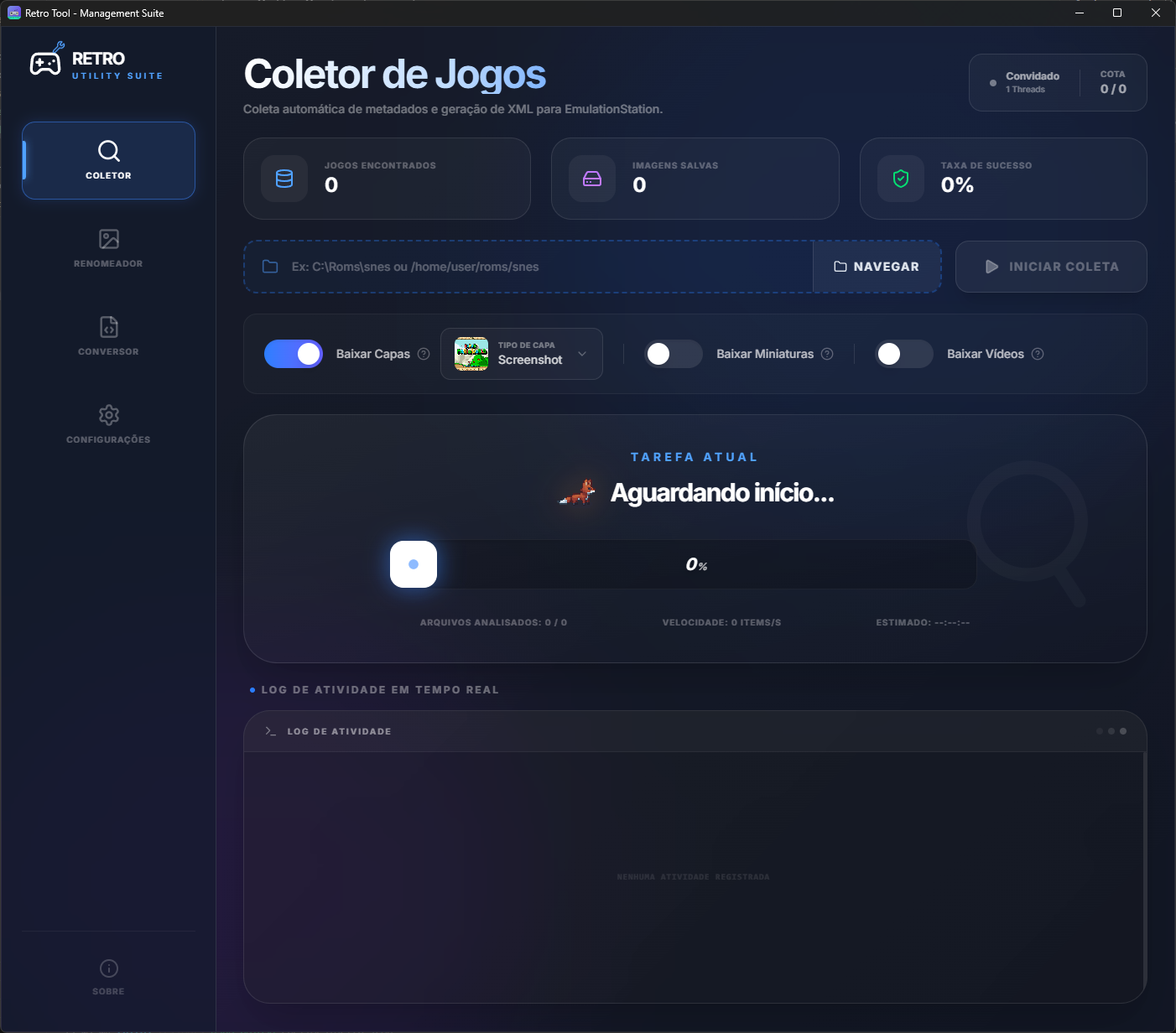
Ao abrir o Retro Utility Suite, você verá a tela principal do Coletor de Jogos. No menu lateral estão as seções: Coletor, Renomeador, Conversor, Configurações e Sobre. No topo direito você pode ver seu status de conexão (Convidado ou logado) e sua cota de requisições.
A interface exibe cards com estatísticas em tempo real: Jogos Encontrados, Imagens Salvas e Taxa de Sucesso.
2Selecione a Pasta de ROMs
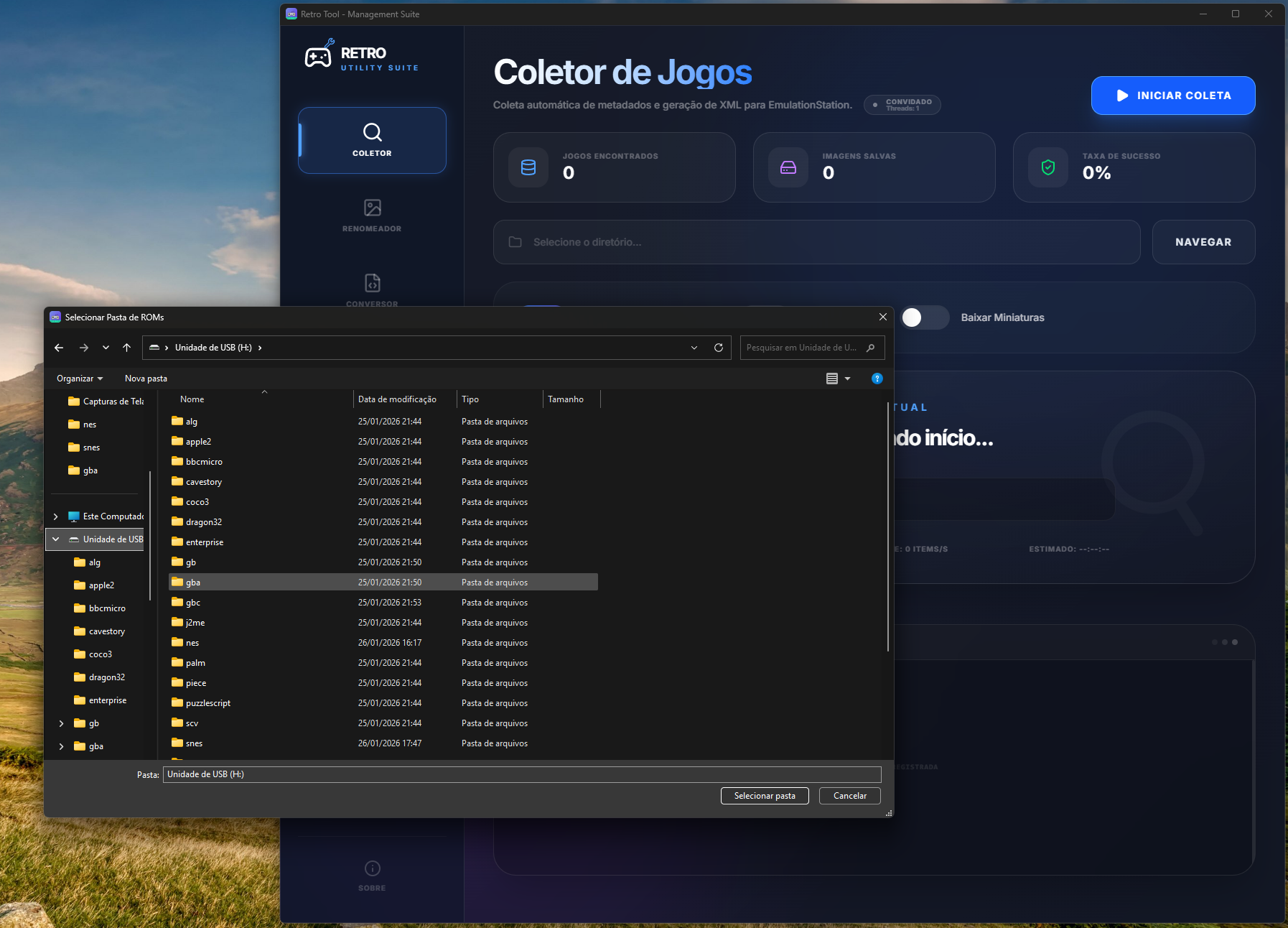
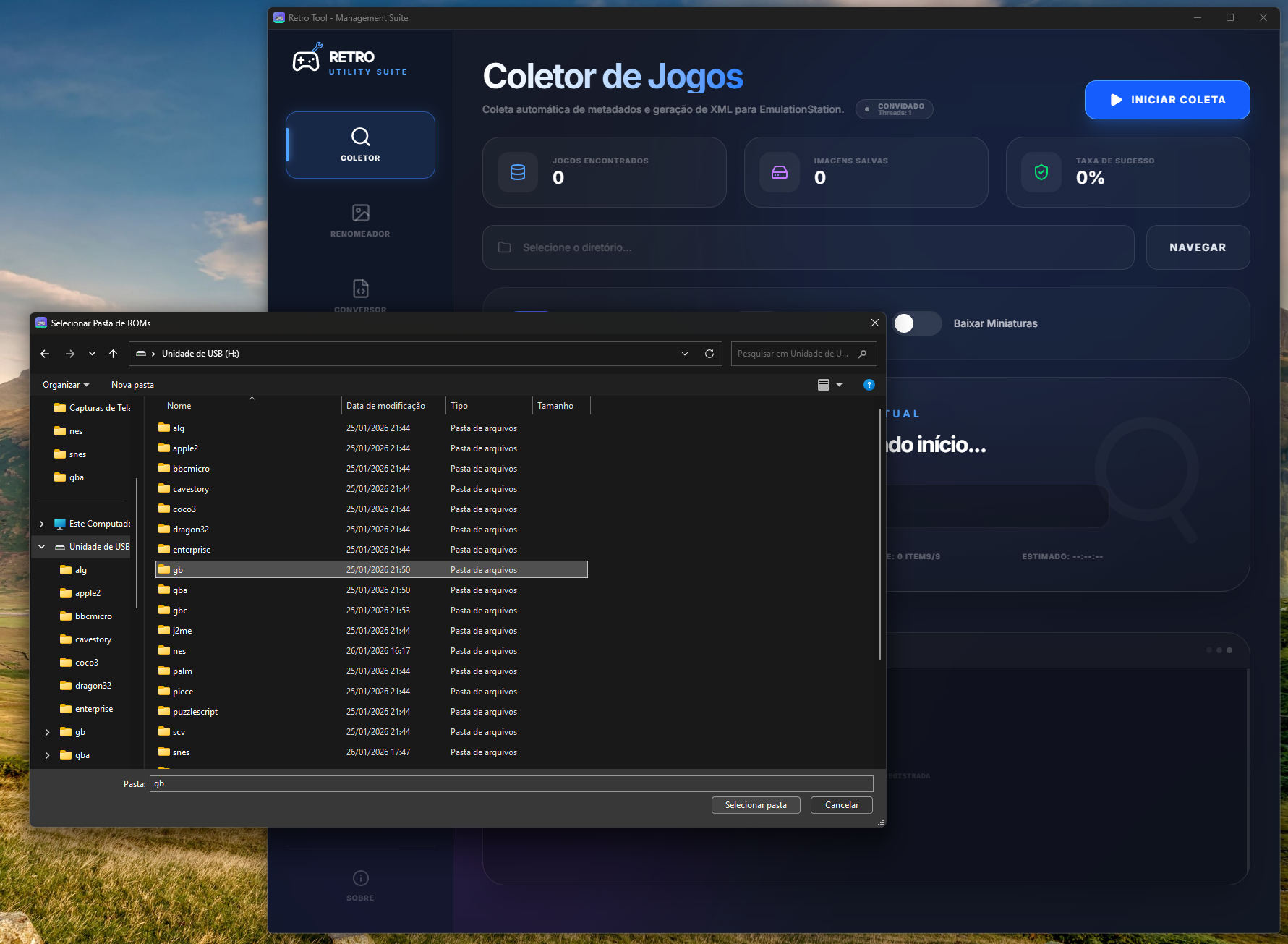
Clique em NAVEGAR para selecionar a pasta do sistema que deseja processar. Por exemplo, se você quer gerar o gamelist para Game Boy, selecione a pasta gbdo seu cartão SD.
3Sistema Detectado
Após selecionar a pasta, o Retro Tool detecta automaticamente o sistema com base no nome da pasta. Você verá no log: Sistema Detectado: GB (ID: 5).
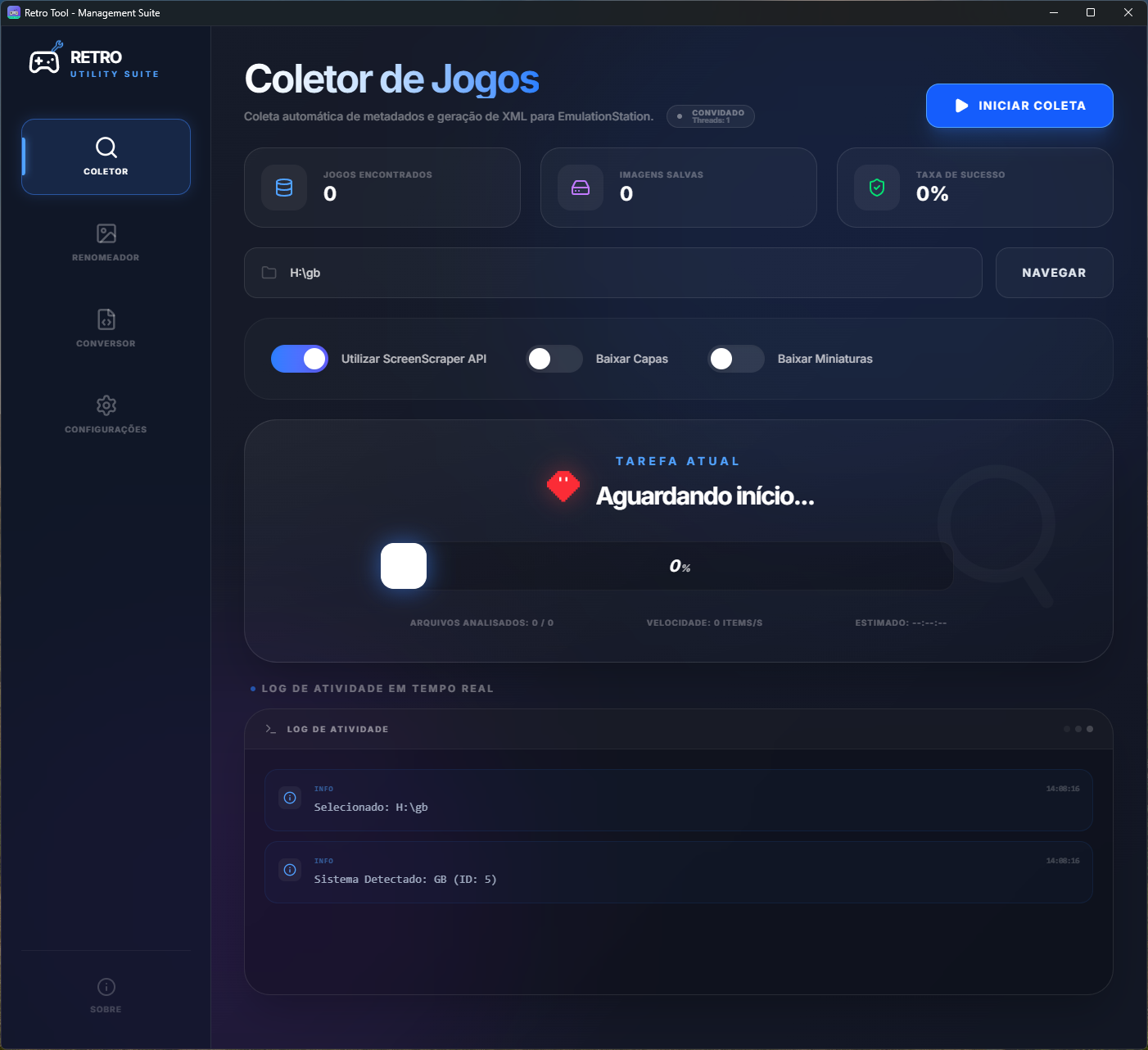
4Configure as Opções de Download
Antes de iniciar, configure quais mídias deseja baixar:
- Baixar Capas: Baixa imagens de capa. Use o seletor Tipo de Capa para escolher entre Screenshot, Box 2D, Box 3D, etc.
- Baixar Miniaturas: Baixa thumbnails menores para o menu
- Baixar Vídeos: Baixa vídeos de gameplay dos jogos (quando disponível)
Dica: Certifique-se de habilitar a opção Usar ScreenScraper API nas Configurações para que o download de mídias funcione corretamente.
5Inicie a Coleta
Clique em INICIAR COLETA. O progresso será exibido em tempo real, mostrando qual jogo está sendo processado, a porcentagem concluída, velocidade e tempo estimado.
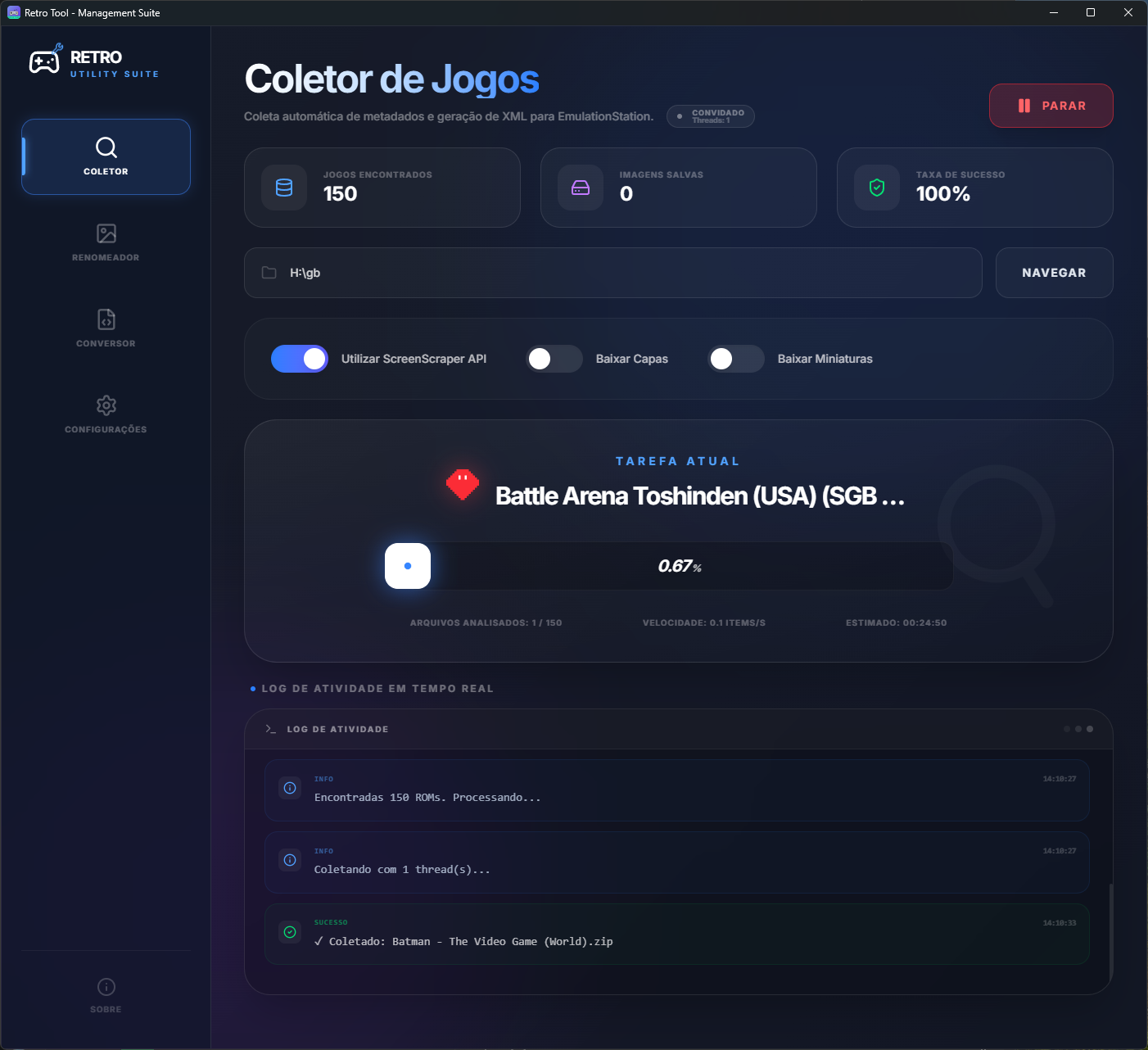
6Pausar e Retomar
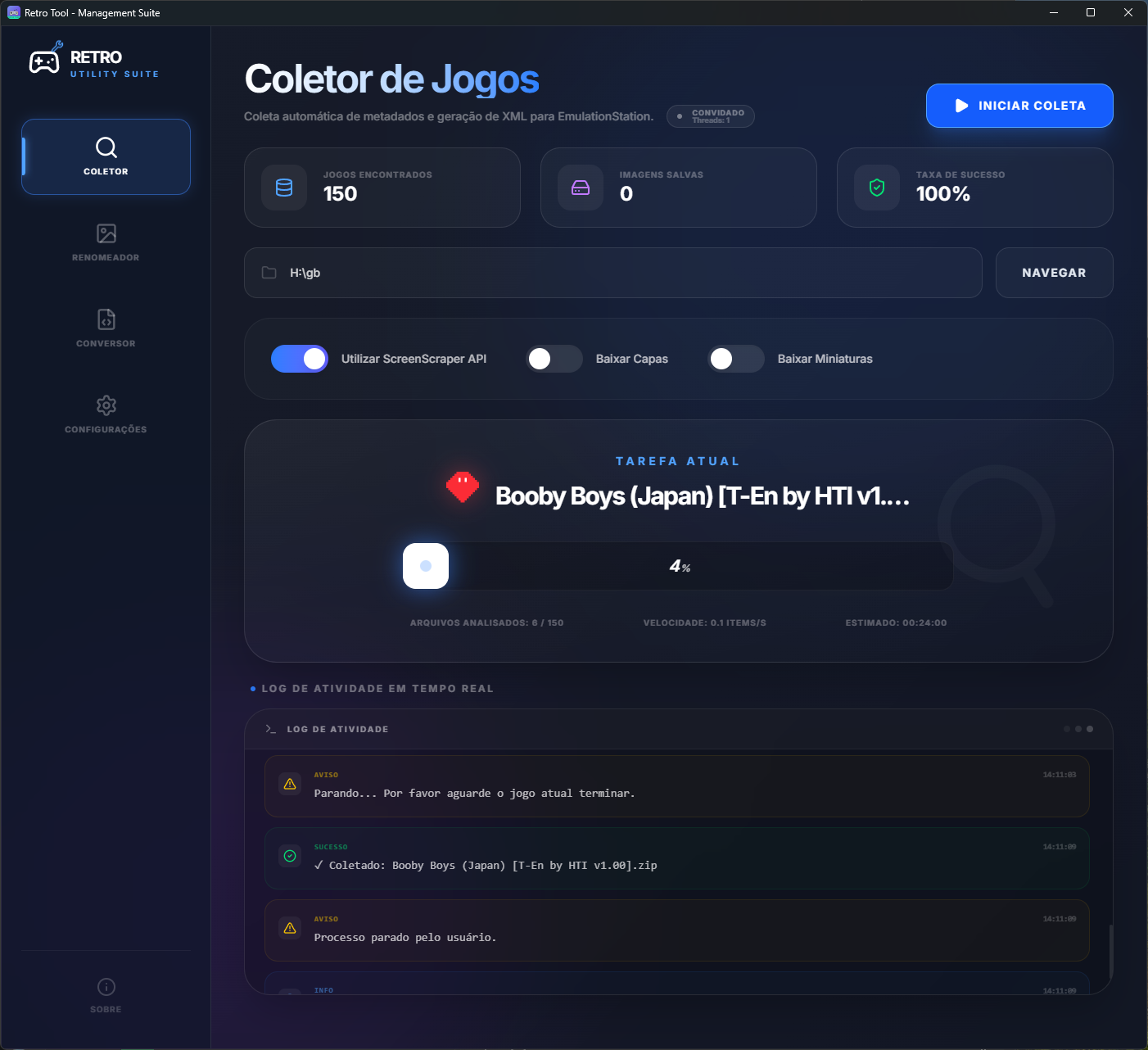
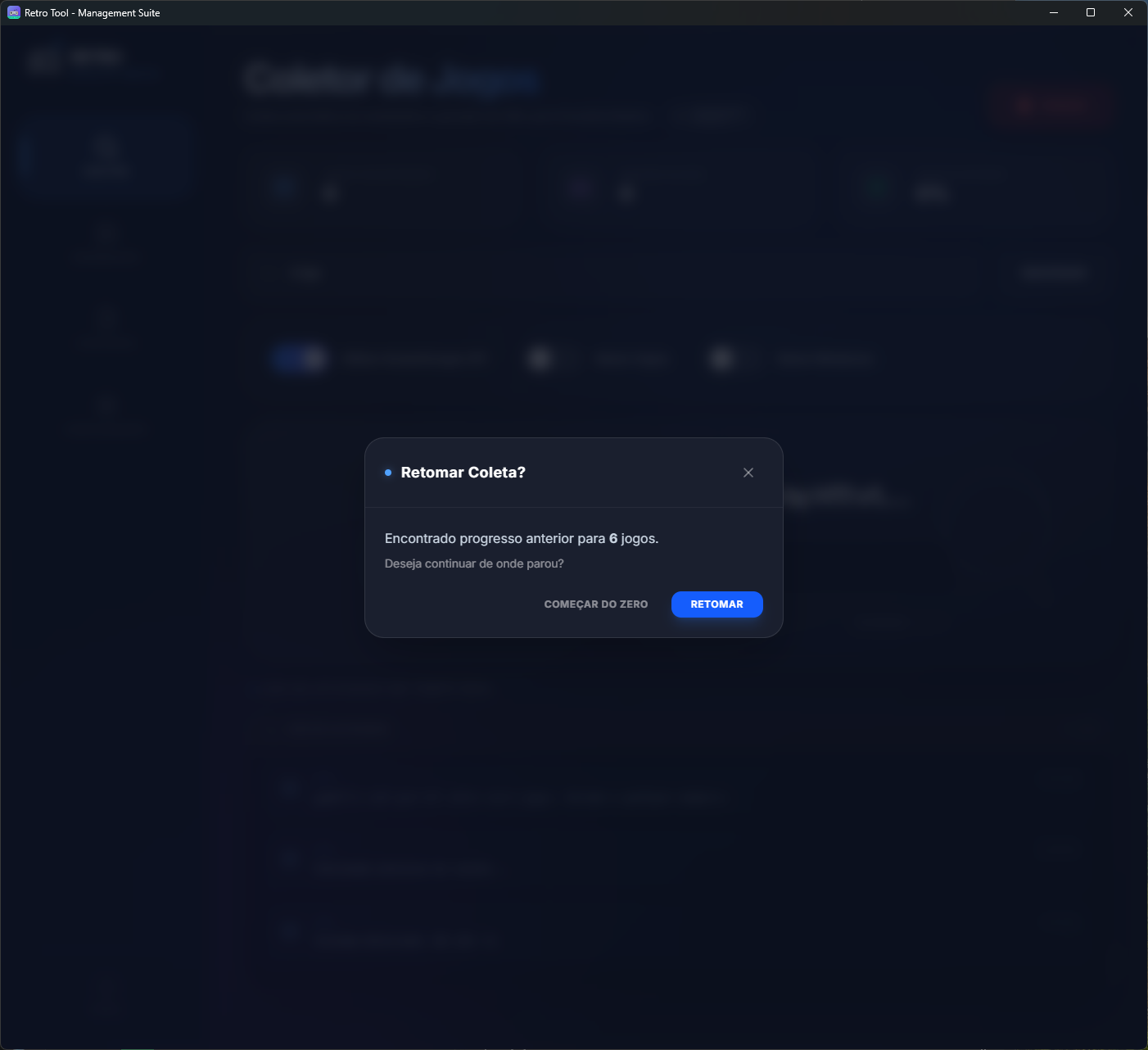
Você pode pausar o processo a qualquer momento clicando em PARAR. Se fechar o programa e abrir novamente na mesma pasta, ele perguntará se deseja retomar de onde parou.
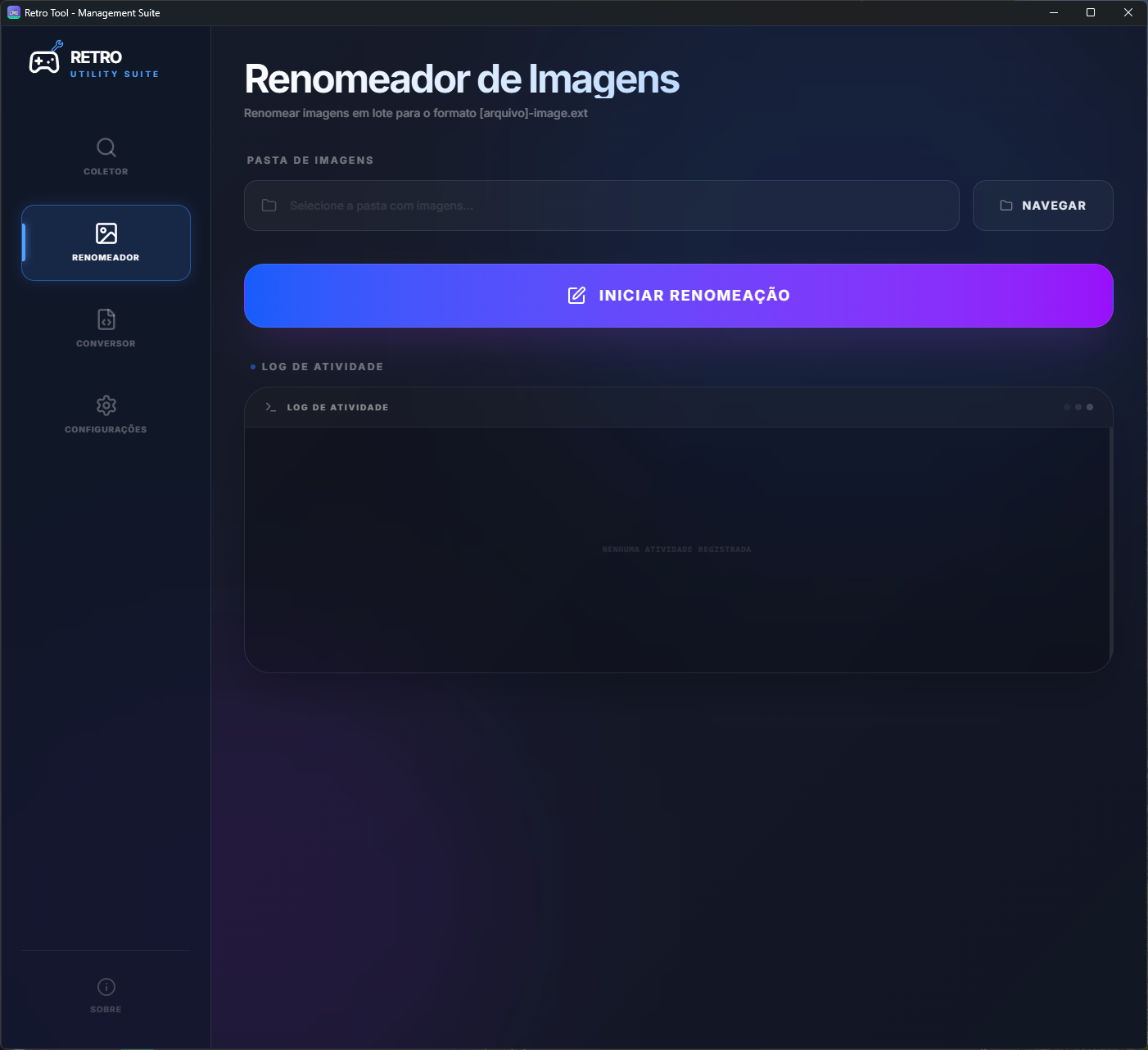
Renomeador de Imagens
Função: Renomeia imagens baixadas do Skraper ou outras fontes para o formato que o EmulationStation reconhece: [nome-da-rom]-image.png
Quando você baixa capas usando o Skraper ou outras ferramentas, os arquivos podem vir com nomes diferentes do padrão do EmulationStation.
O Renomeador converte automaticamente para o formato correto, associando cada imagem à sua ROM correspondente.
Como usar:
- Acesse a aba Renomeador no menu lateral
- Clique em NAVEGAR e selecione a pasta de imagens
- Clique em INICIAR RENOMEAÇÃO
- As imagens serão renomeadas para o formato correto
Conversor XML/DAT
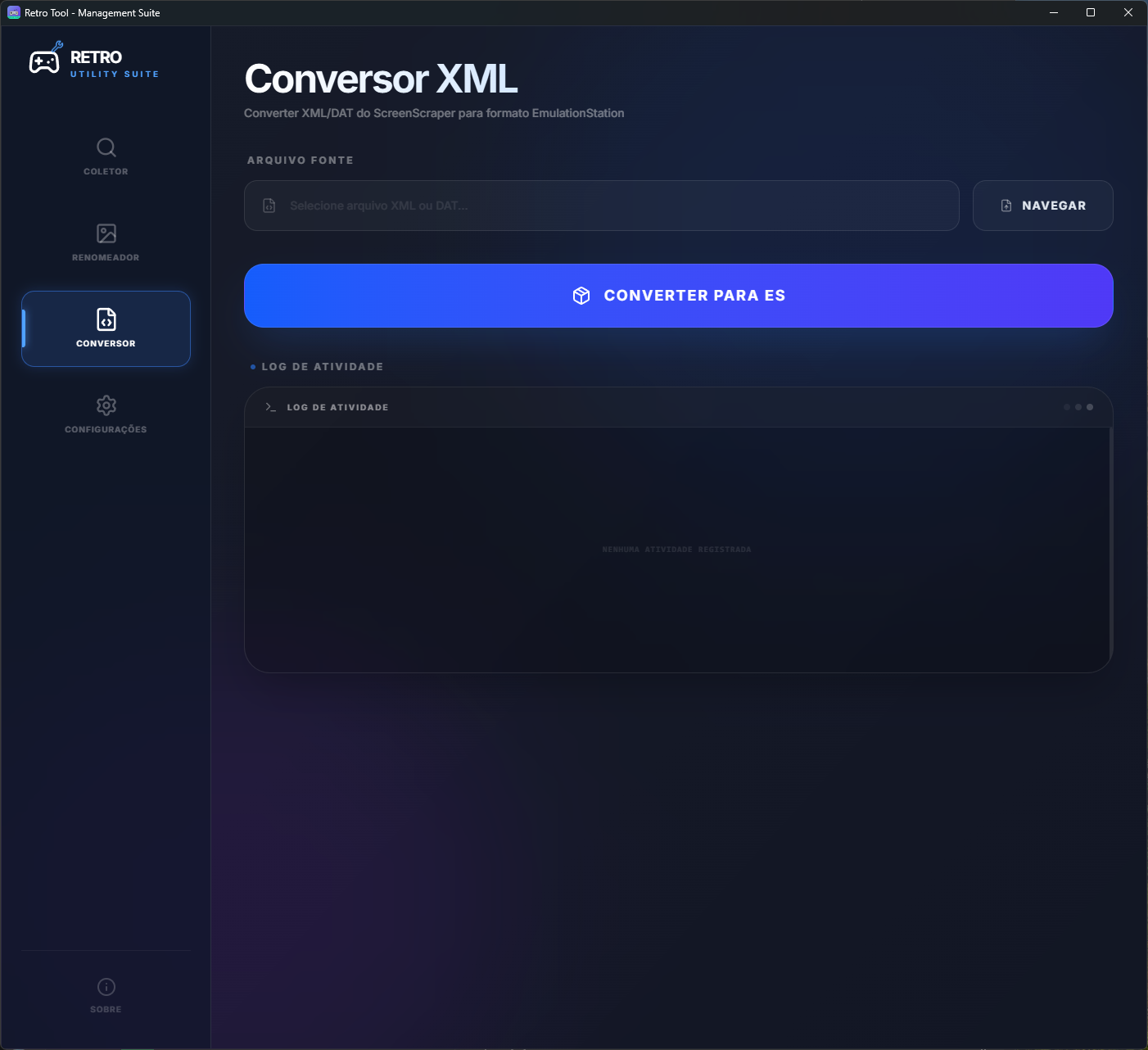
Função: Converte arquivos .dat ou XML gerados pelo Skraper (opção "Genérico") para o formato gamelist.xml que o EmulationStation reconhece.
O Skraper é uma ferramenta popular para scraping, mas não possui opção nativa para EmulationStation. Quando você usa a opção "Genérico", ele gera um arquivo.dat que não é reconhecido pelo EmulationStation.
O Conversor resolve isso transformando o arquivo para o formato correto.
Como usar:
- Acesse a aba Conversor no menu lateral
- Clique em NAVEGAR e selecione o arquivo
.datou XML - Clique em CONVERTER PARA ES
- O arquivo
gamelist.xmlserá gerado na mesma pasta
Configurações
Função: Configure o idioma da interface, credenciais do ScreenScraper.fr e preferências gerais do aplicativo.
Idioma
Escolha entre Português (BR), English (US), Español ou Français.
Credenciais ScreenScraper
O ScreenScraper.fr limita requisições para usuários sem conta. Se você possui uma conta (especialmente se fez alguma doação), insira seu usuário e senha para aumentar o limite de requisições e a velocidade da coleta.
Clique em COTA PÚBLICA para usar a cota compartilhada sem precisar de conta. Se não tem conta, clique no link "Crie uma em ScreenScraper.fr" para criar.
Preferências Gerais
- Usar ScreenScraper API: Ativa o download de metadados e mídias online
- Salvar Configuração: Mantém suas credenciais salvas para sessões futuras
Nota de Autenticação: Se deixar em branco, será usada a cota pública compartilhada de desenvolvedor. Isso limita o número de requisições por dia, compartilhado entre todos os usuários sem conta.
Após configurar, clique em SALVAR CONFIGURAÇÕES para aplicar as mudanças.